Panduan cara top up UC PUBG Mobile di PusatVoucher mulai dari memasukkan Player ID, memilih nominal UC, melakukan pembayaran, hingga mengecek status pesanan.
Ingin membeli UC PUBG Mobile dengan mudah? Di PusatVoucher, kamu bisa melakukan top up UC PUBG Mobile dengan memasukkan Player ID, memilih nominal UC, lalu menyelesaikan pembayaran sesuai metode yang tersedia.
Sebelum melakukan top up, pastikan Player ID PUBG Mobile yang kamu masukkan sudah benar. Kesalahan input data dapat menyebabkan pesanan tidak sesuai atau masuk ke akun yang berbeda.
Berikut panduan cara top up UC PUBG Mobile di PusatVoucher dari awal sampai selesai.
Step 1 — Buka Halaman PUBG Mobile di PusatVoucher
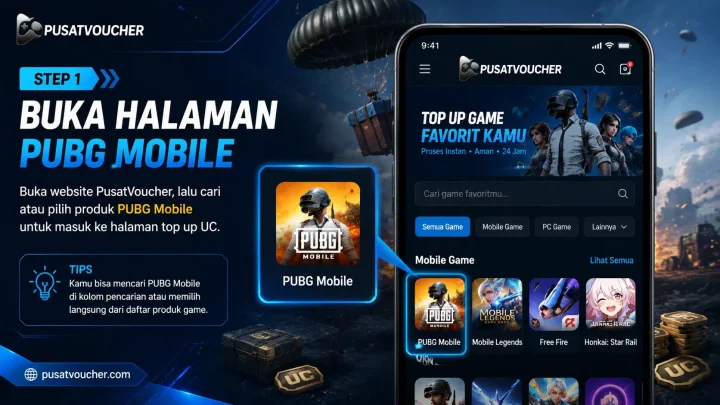
Buka website PusatVoucher melalui browser HP atau desktop, lalu cari produk PUBG Mobile melalui kolom pencarian atau daftar produk game yang tersedia.
Setelah menemukan produk PUBG Mobile, klik produk tersebut untuk masuk ke halaman top up UC PUBG Mobile.
Step 2 — Masukkan Player ID PUBG Mobile
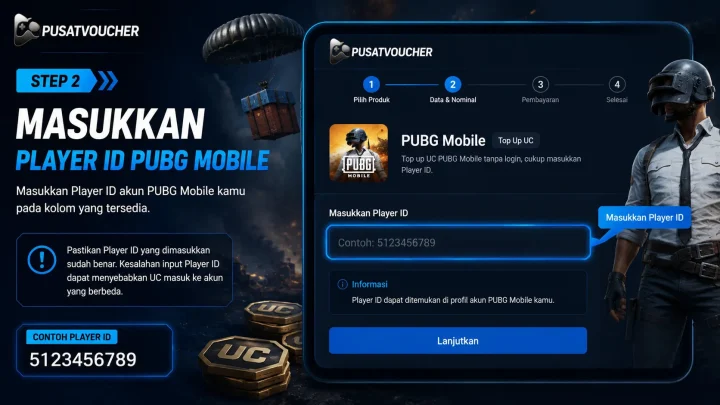
Setelah masuk ke halaman produk PUBG Mobile, masukkan Player ID PUBG Mobile kamu pada kolom yang tersedia.
Pastikan Player ID yang dimasukkan adalah angka ID akun, bukan nickname. Player ID biasanya bisa ditemukan di halaman profil akun PUBG Mobile.
Contoh Player ID5123456789
Step 3 — Pilih Nominal UC
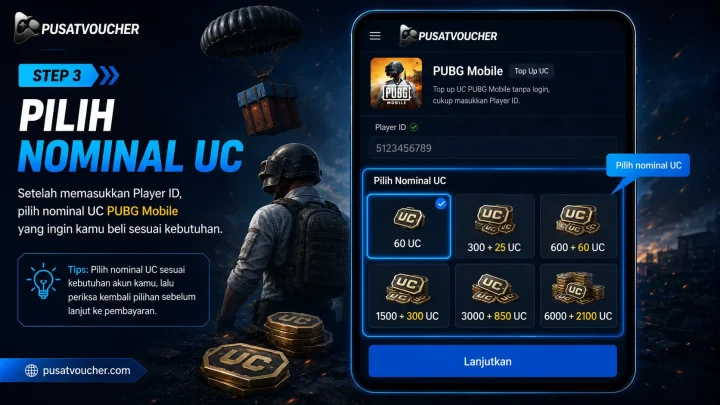
Setelah memasukkan Player ID, pilih nominal UC yang ingin kamu beli. PusatVoucher menyediakan beberapa pilihan nominal yang bisa disesuaikan dengan kebutuhan akun PUBG Mobile kamu.
Sebelum lanjut, pastikan nominal UC yang dipilih sudah sesuai.
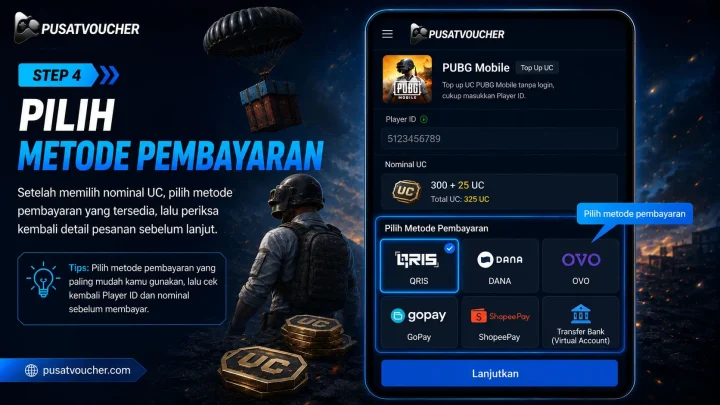
Step 4 — Pilih Metode Pembayaran
Setelah memilih nominal UC, lanjutkan dengan memilih metode pembayaran yang tersedia. Pilih metode pembayaran yang paling mudah kamu gunakan.
Periksa kembali data pesanan, Player ID, nominal UC, dan metode pembayaran sebelum melanjutkan ke tahap pembayaran.
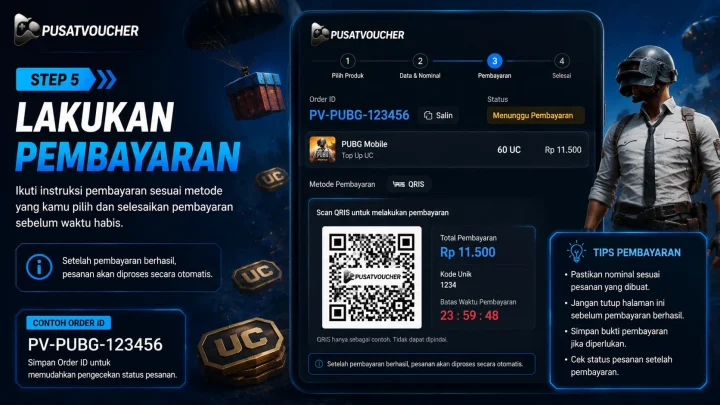
Step 5 — Lakukan Pembayaran
Ikuti instruksi pembayaran yang muncul di halaman order. Jika menggunakan QRIS atau metode pembayaran lain, selesaikan pembayaran sesuai petunjuk yang ditampilkan.
Gunakan data pembayaran yang muncul di halaman order dan pastikan pembayaran dilakukan sesuai instruksi.
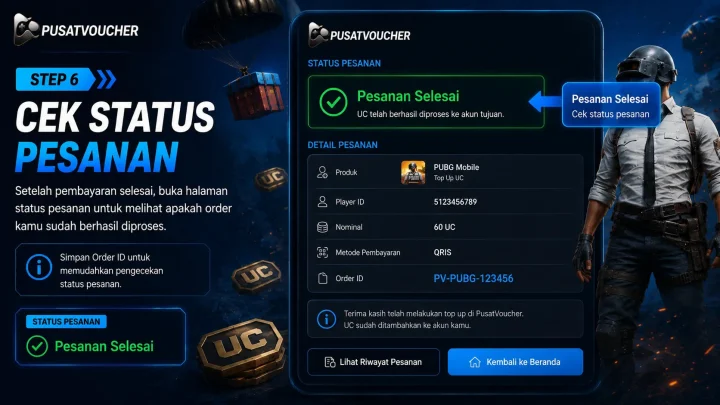
Step 6 — Cek Status Pesanan
Setelah pembayaran selesai, kamu bisa mengecek status pesanan melalui halaman status pesanan di PusatVoucher.
Jika status pesanan sudah selesai, buka PUBG Mobile dan cek apakah UC sudah masuk ke akun kamu. Simpan Order ID untuk memudahkan pengecekan apabila dibutuhkan.
Pertanyaan yang Sering Diajukan
Apakah top up UC PUBG Mobile di PusatVoucher perlu login akun?
Tidak. Untuk top up UC PUBG Mobile, kamu hanya perlu memasukkan Player ID PUBG Mobile yang benar. Jangan berikan password akun kepada pihak mana pun.
Di mana saya bisa menemukan Player ID PUBG Mobile?
Player ID PUBG Mobile bisa ditemukan di halaman profil akun PUBG Mobile. Buka game PUBG Mobile, masuk ke profil akun, lalu lihat angka ID yang tertera pada informasi akun.
Apakah Player ID sama dengan nickname PUBG Mobile?
Tidak. Player ID adalah angka unik akun PUBG Mobile, sedangkan nickname adalah nama akun yang tampil di dalam game. Untuk top up, gunakan Player ID, bukan nickname.
Apa yang harus dilakukan jika UC PUBG Mobile belum masuk?
Cek status pesanan terlebih dahulu menggunakan Order ID. Jika pesanan masih diproses, jangan langsung membuat order baru dengan data yang sama. Tunggu status pesanan diperbarui atau hubungi bantuan PusatVoucher jika diperlukan.